
SPmHelper
作者:rebot | 分类:模组
价格:0 墨喵币
下载量:0
点赞:0
版本 0.6.2
本资源为搬运资源,原资源地址:
https://modrinth.com/mod/spmhelper
资源信息
Minecraft 版本: 1.21 1.21.1
平台: fabric
标签: social technology utility
资源介绍
RU
SPmHelper — мод, который облегчит твою игру на СПм.
Зависимости мода:
- Fabric-loader 0.16.14 или выше | Скачать
- Fabric-api | Скачать
- Cloth Config API | Скачать
- ModMenu | Скачать
Функционал мода:
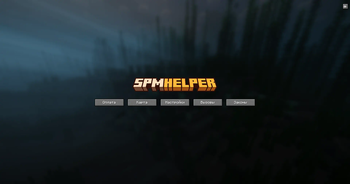
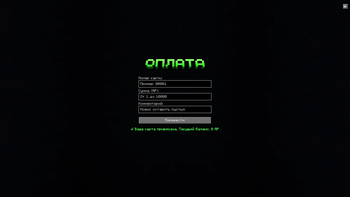
? Управление картами ? **Чтобы добавить вашу карту в мод, вам нужно:** 1. Войти на сервер СПм в майнкрафте. 2. Перейдите на [сайт](https://spworlds.ru) и зарегистрируйтесь через дискорд. 3. Перейдите во вкладку [«Кошелёк»](https://spworlds.ru/spm/wallet). 4. Выберите нужную карту и нажмите на первую эконку стрелочки «Поделиться». 5. Нажмите «Сгенерировать новый API токен» -> «Далее» -> «Сгенерировать». 6. Перейдите в игру и нажмите кнопку "Принять". > Теперь вы добавили так свою карту в мод, можете перейти в оплату или в настройки для дальнейших действий ⚙️ **Чтобы настроить ваши карты, вам нужно:** 1. Откройте главное меню (по умолчанию на "H"). 2. Перейдите в настройки. 3. Выберите доступную карту. 4. Выберите действие для карты: 4.1 Удалить: Удаляет выбранную карту из вашего конфига. Чтобы добавить её заново, проделайте действия по добавлению снова. 4.1 Изменить имя: Изменяет имя карты исключительно в моде. На сайте данные изменения никак не отобразятся. 4.2 Выбрать для оплаты: Выбирает карту как основную, с которой будет производиться оплата. ? Оплата ⏩ **Чтобы оплатить, вам нужно:** 1. Зайти в любой мир или на любой сервер. 2. Открыть меню оплаты, по умолчанию на «P». 3. Выбрать оплату по «Никнейму» или «Карте». 4. Вбить нужные данные в поля: ? **«Карта»:** - 4.1. Номер карты, на которую вы хотите совершить перевод. ? **«Никнейм»:** - 4.1. Никнейм игрока. - 4.1.1. В правом выпадающем списке выбрать карту, на которую вы хотите перевести АРы. 4.2. Сумма, которую вы хотите перевести. От 1 до 10000 АР. 4.3. Комментарий. Комментарий в итоге будет содержать: `Ваш никнейм: Ваш комментарий`. Учтите, что комментарий может быть **максимум 32 символа**, с учётом длины вашего никнейма и ": ". 5. Нажать кнопку «Перевести». ? Оплата по табличке ? **Чтобы создать оплату по табличке, вам нужно:** 1. Установить любую табличку на сервере СПм. 2. Написать на табличке следующий текст: 2.1. #SPmHPay | Обозначение таблички. 2.2. 00001 | Карта, на которую будет совершён перевод. 2.3. 64 АР | Сумма АР, от 1 до 10000. "АР" писать нужно обязательно. 2.4. Комментарий | Что будет написано при отправке платежа. 3. Заламинировать табличку пчелиной сотой. > **Оплата будет производится, когда вы нажимаете правой кнопкой мыши по табличке, а после подтверждаете платёж в открывшемся экране.** ⏰ Вызовы ? **Чтобы вызвать структуру, вам нужно:** 1. Зайти на любой сервер или мир. 2. Авторизироваться (нажать кнопку или прописать /spmhelper auth). 3. Открыть меню вызовов (по умолчанию на P). 4. Вбить следующие данные: 4.1 Выбрать - указывать координаты или нет (указать их можно только будучи на сервере СПм). 4.2 Написать комментарий (опционально если вы указали координаты то можно не писать комментарий). 5. Выбрать и нажать на кнопку структуры, которую вы хотите вызвать. > За спам вызовами вы можете получить инвойс от структуры которую вы вызываете. ?? **Вызов структуры по табличке:** 1. Установить любую табличку на сервере СПм. 2. Написать на табличке следующий текст: 2.1. #SPmHCall | Обозначение таблички. 2.2. Детектив ; ФСБ ; Банкир ; Гид | Структура, которая будет вызвана. 2.3. Комментарий | Что будет написано при отправке платежа. 3. Заламинировать табличку пчелиной сотой. `При нажатии будет экран подтверждения вызова.` > За спам вызовами вы можете получить инвойс от структуры которую вы вызываете. ? Навигация ? **Позволяет увидеть, на какой ветке вы сейчас находитесь.** `Берётся блок, а не ваша координата. Если вы стоите на 50.001 то отображаться будет 51.` ⚙️ **Доступные настройки:** 1. Включение / Выключение. По умолчанию включено. 2. Расположение по Y и X (высота и ширина экрана). По умолчанию: 50% X, 1% Y - сверху по-середине. 3. Размер. По умолчанию 100%. ? Сканер QR кодов ?️ **Позволяет сканировать QR код с мап арта для дальнейшего перехода по ссылке.** После сканирования у вас откроется экран, для перехода по ссылке которую вы отсканировали.`По умолчанию сканирование стоит на R. Можно изменить в настройках управления.`Для лучшего сканирования нажмите F1. 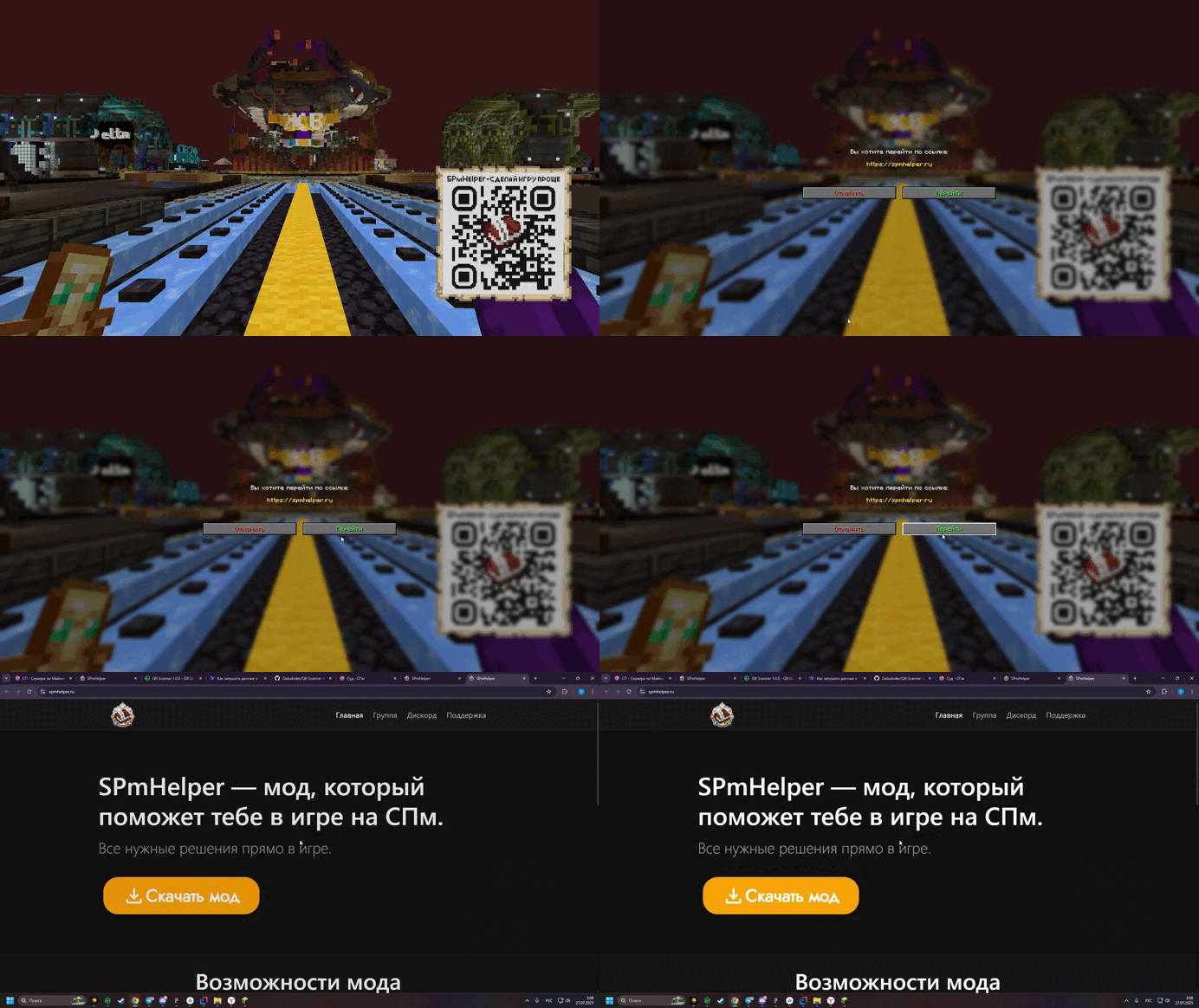Ответы на возникшие вопросы:
? Как я могу быть уверен, что мои АРы не потратятся без моего разрешения? > Ваши данные, а именно token и id вашей карты, хранятся исключительно на вашем компьютере в папке ./config/spmhelper и нигде больше, кроме сайта СПм. ⚙️ Я нашёл баг, куда писать? > Напишите нашему телеграм боту для тех поддержки - https://t.me/SPmHelperBOT > > Или в наш дискорд - https://discord.gg/49gTwXAqDK ?️ Как убрать или изменить кнопку в меню ESC? > - Чтобы **убрать** кнопку из главного меню, перейдите в **Моды (ModMenu) → SPmHelper → Настройки** и измените значение поля с *"Да"* на *"Нет"*. > - Чтобы **изменить путь**, по которому ведёт кнопка, нажмите на соответствующее поле ниже. По умолчанию настроен переход в главное меню мода.EN
SPmHelper — a mod that enhances your gameplay on SPm.
Mod Dependencies:
- Fabric-loader 0.16.14 or higher | Download
- Fabric-api | Download
- Cloth Config API | Download
- ModMenu | Download
Mod functionality:
? Card Management ? **To add your card to the mod, follow these steps:** 1. Log in to an SPm Minecraft server. 2. Visit the [SPm website](https://spworlds.ru) and register via Discord. 3. Go to the [Wallet](https://spworlds.ru/spm/wallet) section. 4. Select the desired card and click the first arrow icon ("Share"). 5. Click "Generate new API token" → "Next" → "Generate." 6. Return to the game and press the "Accept" button. > Now your card is added to the mod. You can proceed to payments or settings for further actions. ⚙️ **To configure your cards:** 1. Open the main menu (default key: "H"). 2. Go to Settings. 3. Select an available card. 4. Choose an action for the card: 4.1 **Delete**: Removes the selected card from your config. To re-add it, repeat the steps above. 4.2 **Rename**: Changes the card's name (only within the mod; no changes on the website). 4.3 **Set as default for payments**: Marks the card as the primary one for transactions. ? Payments ⏩ **To make a payment:** 1. Join any world or server. 2. Open the payment menu (default key: "P"). 3. Choose payment by **Username** or **Card**. 4. Enter the required details: ? **"Card" option:** - 4.1. The recipient's card number. ? **"Username" option:** - 4.1. The player's username. - 4.1.1. Select the recipient's card from the dropdown menu. 4.2. Enter the amount (1 to 10,000 AR). 4.3. Add a comment (optional). The final comment will display as: `YourUsername: YourComment`. *Note: The comment must not exceed 32 characters (including your username and ": ").* 5. Click "Send." ? Sign-Based Payments ? **To create a payment sign:** 1. Place any sign on an SPm server. 2. Write the following text on it: 2.1. `#SPmHPay` | Identifies the sign as a payment request. 2.2. `00001` | The recipient's card number. 2.3. `64 AR` | The amount (1–10,000 AR). *"AR" is mandatory.* 2.4. `Comment` | The message attached to the payment. 3. Wax the sign with honeycomb to finalize it. > **Payment is processed when you right-click the sign and confirm the transaction in the pop-up menu.** ⏰ Faction Calls ? **To call a faction:** 1. Join any world or server. 2. Authenticate (press the auth button or run `/spmhelper auth`). 3. Open the faction menu (default key: "P"). 4. Enter the details: 4.1 Toggle whether to include coordinates (only works on SPm servers). 4.2 Add a comment (optional if coordinates are provided). 5. Click the button of the faction you wish to call. > *Excessive calls may result in an invoice from the faction.* ?? **Sign-Based Faction Calls:** 1. Place any sign on an SPm server. 2. Write: 2.1. `#SPmHCall` | Identifies the sign as a call request. 2.2. `Detective ; FSB ; Banker ; Guide` | The faction to call. 2.3. `Comment` | The attached message. 3. Wax the sign with honeycomb. `Right-clicking the sign opens a confirmation screen.` > *Spamming calls may result in an invoice.* ? Navigation ? **Displays your current metro branch.** *Note: The mod tracks block coordinates, not player position. Standing at 50.001 will display as 51.* ⚙️ **Settings:** 1. Toggle On/Off (default: On). 2. Adjust Y/X position (default: 50% X, 1% Y — centered top). 3. Scale size (default: 100%). ? QR Code Scanner ?️ **Scans QR codes from map art for quick link access.** After scanning, a screen opens to navigate to the link. *Default scan key: R (rebindable in controls). For better accuracy, press F1 to hide the HUD.* FAQ:
? How can I trust that my AR won’t be spent without consent? > Your data (card token and ID) is stored ONLY on your computer in `./config/spmhelper` and SPm’s website—nowhere else. ⚙️ Where do I report bugs? > Contact our Telegram bot: [https://t.me/SPmHelperBOT](https://t.me/SPmHelperBOT) > Or join our Discord: [https://discord.gg/49gTwXAqDK](https://discord.gg/49gTwXAqDK) ?️ How do I remove/change the ESC menu button? > - **To remove**: Open **Mods (ModMenu) → SPmHelper → Settings** and toggle the button from *"Yes"* to *"No"*. > - **To customize the button’s function**: Edit the target path below. Default: opens the mod’s main menu.
下载太慢?试试 墨喵加速站,支持 Modrinth 和外网直链高速下载! 用的人越多,下载的越快!
下载与版本
评论(0)
请 登录 后发表评论。
举报此资源
请登录后举报
暂无评论,抢个沙发吧~